
Bild-Workflows sind wie der Rest der Plattform laufzeitgesteuert: Provider-Schlüssel, Build-Profil und Registrierungsmodus bestimmen, was der Client tatsächlich aufrufen kann.
Bilder für Webprojekte direkt aus MCP
SindByte kann Web-Assets über dieselbe lokale Automatisierungsoberfläche erzeugen und verfeinern, die auch Dateien, Texte und Deployment-Schritte verarbeitet. Der Bildpfad ist besonders nützlich, wenn ein Agent ein vollständiges Seitenpaket statt nur Rohtext liefern soll.
CUTools::GenerateImage ein Ausgangsbild erzeugen.CUTools::PictureResize für die Auslieferung anpassen.PictureConvert oder optional PictureEdit für andere Formate oder eine zweite Stilrunde verwenden.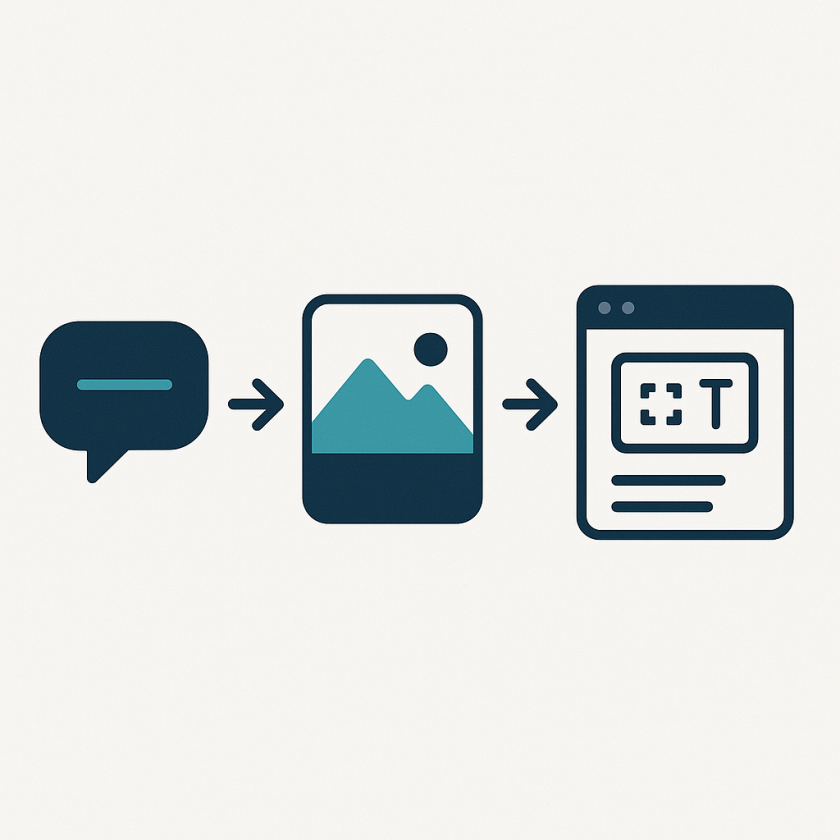
Bildoberfläche aktivieren
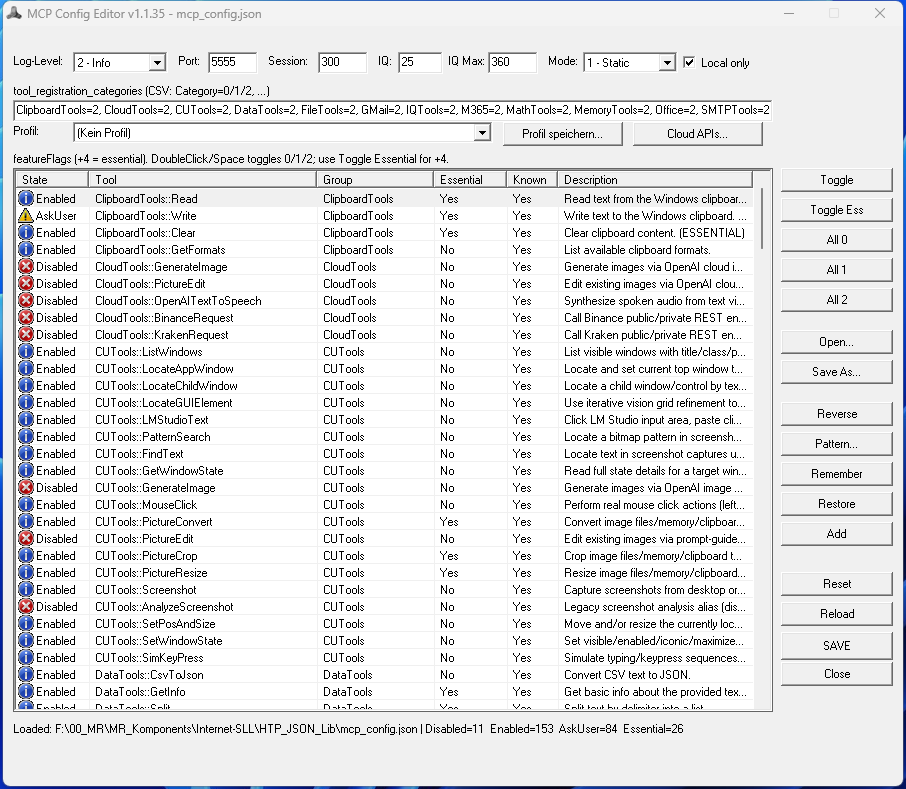
Minimalkonfiguration
OpenAIImageToolEnabled=true aktivieren.OpenAIImageModel wie gpt-image-1 auswählen.Beispiel-Pipeline ohne UI-Klicks
1) GenerateImage(prompt="klare MCP-Fähigkeitskarte", target="file", target_file="assets/img/feature-map-generated.png")
2) PictureResize(source="file", source_file="assets/img/feature-map-generated.png", target="file", target_file="assets/img/feature-map-generated-web.png", width=840, height=840)
3) PictureConvert(source="file", source_file="assets/img/feature-map-generated-web.png", target="file", target_file="assets/img/feature-map-generated-web.jpg", format="jpg")
4) Asset in HTML/CSS einbauen und den normalen Site-Workflow fortsetzen
Verfügbare Zielmodi
file
Schreibt das Asset direkt in die Website oder den Build-Arbeitsbereich, wenn als Nächstes die HTML/CSS-Integration folgt.
memory
Hält die Ausgabe im Workflow-Zustand, wenn ein Agent Varianten vergleichen soll, bevor etwas auf die Festplatte geschrieben wird.
clipboard
Übergibt Assets schnell an ein anderes Desktop-Werkzeug oder einen Designschritt, ohne Zwischendateien zu speichern.
both
Erzeugt gleichzeitig eine dauerhafte Datei und eine temporäre Workflow-Kopie.
Generiertes Beispiel: Fähigkeitskarte
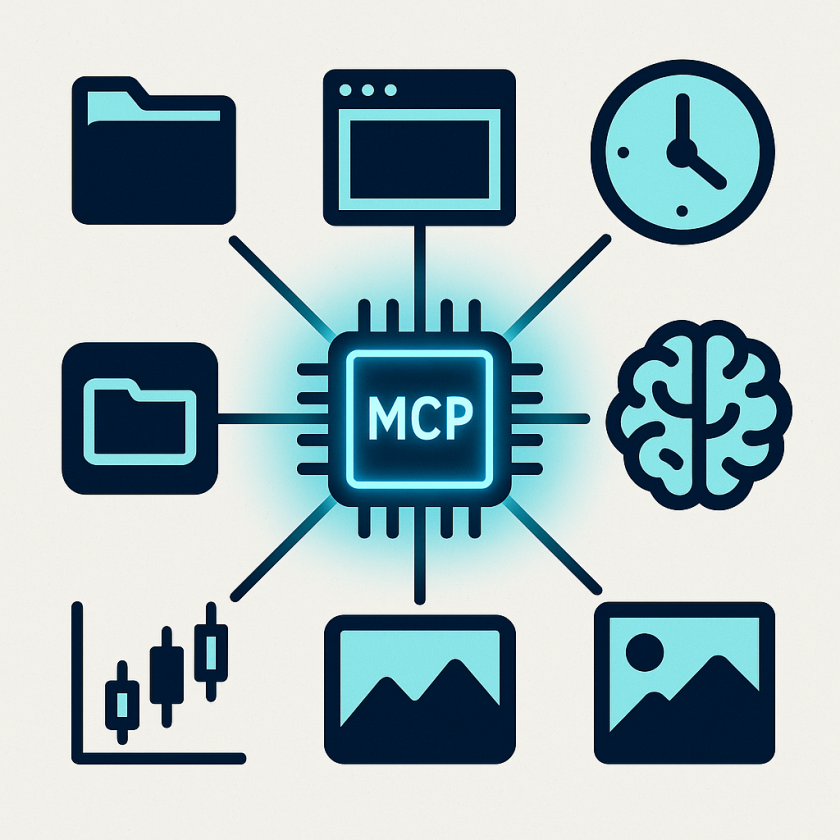
Generiertes Beispiel: Laufzeitoberflächen

Generiertes Beispiel: Asset-Pipeline
CUTools::GenerateImage erzeugt, mit CUTools::PictureResize für das Web angepasst und anschließend wieder in die Website eingebaut.
Weiter mit dem vollständigen Workflow
Kombiniere Bilderzeugung mit Dateioperationen, HTML-Änderungen und Deployment-Schritten im übrigen SindByte-Stack.