
Workflow-Anleitungen
Praktische Muster, die die geprüfte Konfigurationsoberfläche mit 237 Einträgen über 19 MCP-Familien hinweg respektieren und gleichzeitig anerkennen, dass die vom Host aufrufbare 239-Tool-Laufzeit immer noch einen kleineren gefilterten Katalog veröffentlichen kann.
1. Einrichtung am ersten Tag und Katalogprüfung
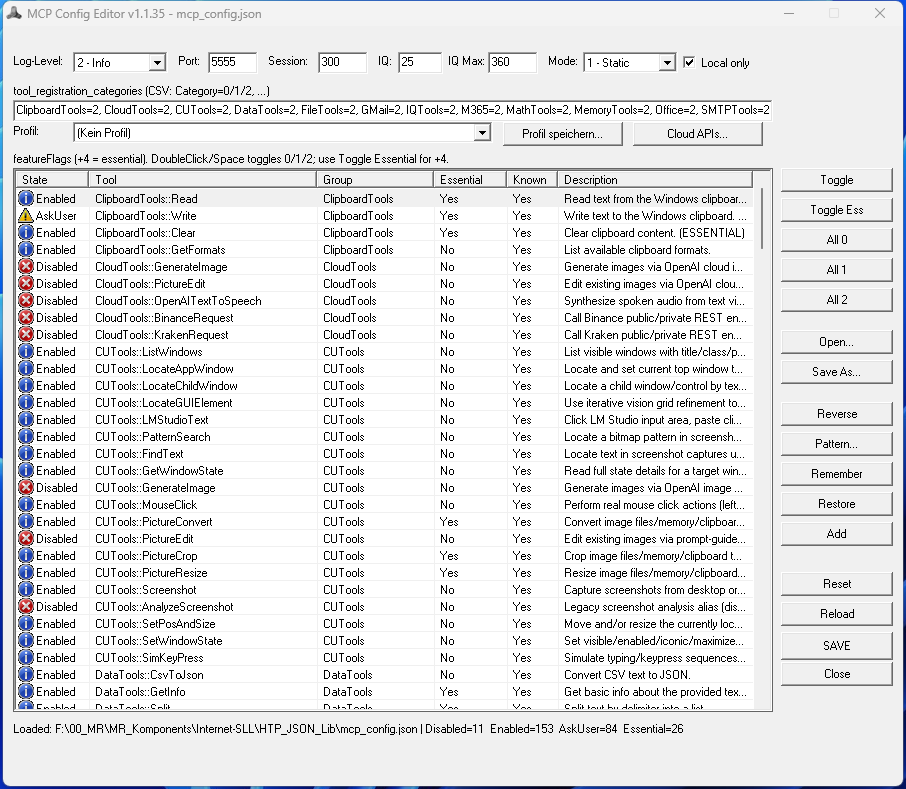
Überprüfen Sie vor einer ernsthaften Automatisierung, was diese Maschine tatsächlich veröffentlichen kann.
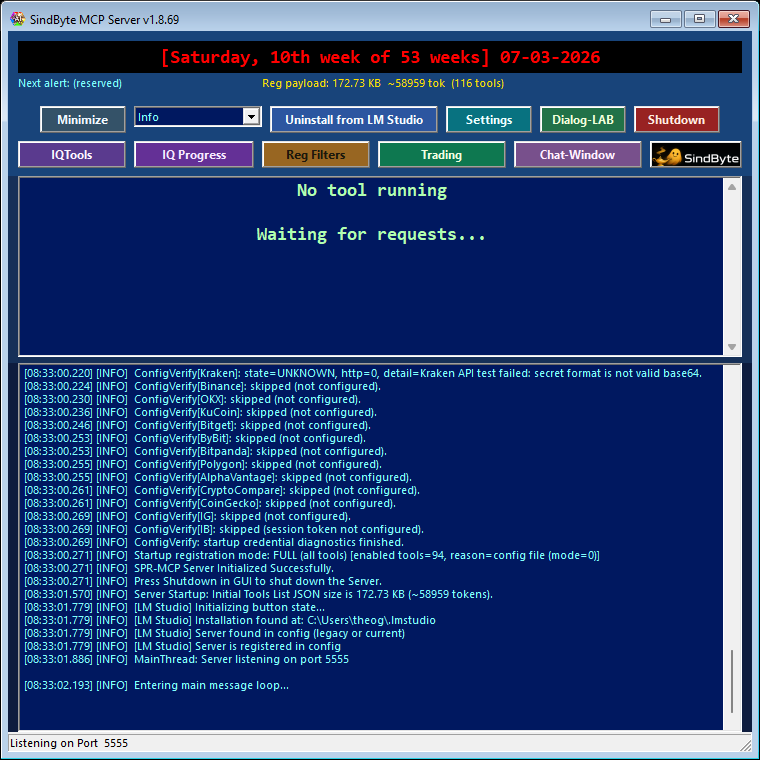
- Starten Sie den Server und überprüfen Sie, ob der lokale Endpunkt verfügbar ist
http://127.0.0.1:5555/mcp. - Öffnen Sie die Konfigurationsoberfläche, fügen Sie Anmeldeinformationen nur dort hinzu, wo sie benötigt werden, und lassen Sie destruktive Routen aktiviert
ask first. - Überprüfen Sie die Registrierungsausgabe, da Build-Profil, Anmeldeinformationen und Registrierungsmodus darüber entscheiden, was der Client erhält.
2. Arbeitsablauf des lokalen Codierungsassistenten
Verwenden Sie einen schmalen Publikationssatz und halten Sie Schreibvorgänge unter Kontrolle.
- Stellen Sie nur die Familien bereit, die Sie für das Repo benötigen: normalerweise FileTools, DataTools, TextTools und ausgewählte IQ-Routen.
- Zuerst lesen und prüfen, dann das Modell bitten, einen Patch vorzuschlagen, bevor eine Datei geschrieben wird.
- Verwenden Sie Argumentationshilfen wie Validate oder SelfCritique, wenn die Änderung mehrere Dateien betrifft oder sich auf die Bereitstellungslogik auswirkt.
3. Geplanter Timer + IQ-Workflow
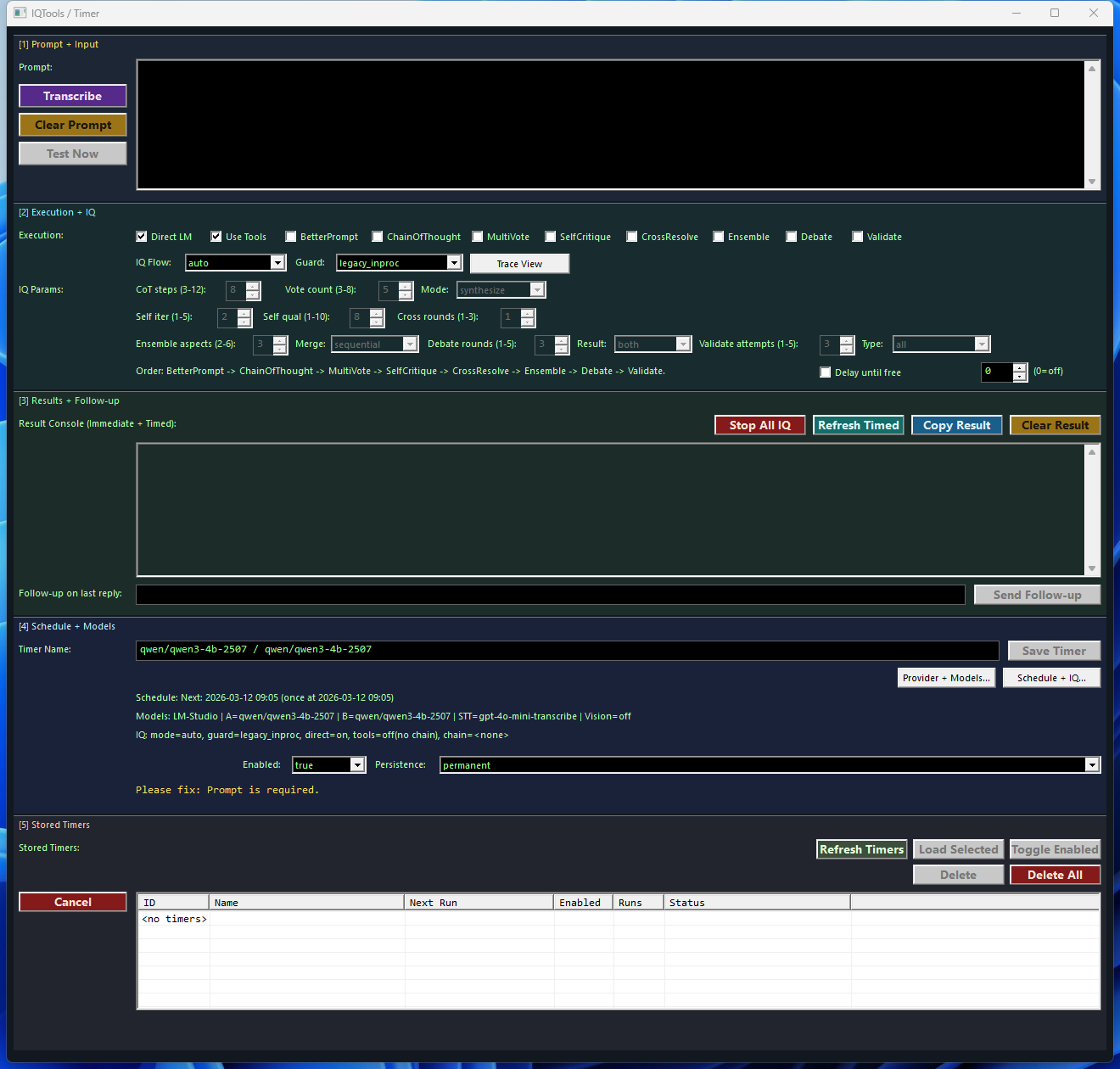
Verwenden Sie die SetTimer-Oberfläche, wenn Sie möchten, dass die Reasoning-Engine nach einem Zeitplan und nicht nach manueller Eingabeaufforderung ausgeführt wird.
- Wählen Sie den Anbieter und das Modell für jeden Timer bewusst aus; Lokale LM-Workflows und Cloud-Workflows weisen unterschiedliche Kosten- und Latenzprofile auf.
- Speichern Sie die Ausgabe im Speicher oder in einem Dateiziel, damit der nächste Workflow-Schritt dauerhaft genutzt werden kann.
- Reservieren Sie diesen Fluss für wiederholte Überwachung, Berichtserstellung oder Marktscans.
4. Dialog-LAB Review-Workflow
Nutzen Sie Dialog-LAB zum Vergleich und LMChat zur direkten Folgeausführung.
- Führen Sie die gleiche Eingabeaufforderung für Modell A/B/C in Dialog-LAB aus.
- Überprüfen Sie die Argumentationsspuren und wählen Sie die nützlichste Antwort oder den sinnvollsten Zusammenführungspfad.
- Verschieben Sie die gewinnende Eingabeaufforderung oder das Ergebnis in LMChat, wenn Sie eine einfachere Ein-Modell-Fortsetzung mit IQ-Unterstützung wünschen.
5. Paper-First-Handelsablauf
Behandeln Sie den Handelsstapel als Bediener-Workflow und nicht als blinden Autohändler.
- Überprüfen Sie die Anmeldeinformationen und beschränken Sie die Berechtigungen auf ein Minimum.
- Verwenden Sie den Scanner, um Kandidaten in die engere Wahl zu ziehen, und nutzen Sie dann MultiVote oder Consensus, um das Setup anzufechten.
- Führen Sie zunächst Papiersitzungen durch und speichern Sie die Erkenntnisse, bevor Sie mit der Live-Ausführung beginnen.
6. Web-Asset-Pipeline
Verwenden Sie den Bildstapel, wenn es sich bei dem Liefergegenstand um eine Webseite oder einen Dokumentationssatz mit lokalen Assets handelt.
Dies funktioniert am besten, wenn die Provider-Routen veröffentlicht und der Zielmodus explizit ausgewählt wird: Datei für festgeschriebene Assets, Speicher für Zwischenüberprüfung, Zwischenablage für schnelle Übergabe oder beides, wenn Sie Beständigkeit und Komfort wünschen.
Betriebssicherheit
- Behalten Sie die Schreib-, Lösch-, Registrierungs- und Ausführungsrouten bei
ask firstes sei denn, der Workflow ist eng begrenzt. - Verwenden Sie den vollständigen Registrierungsmodus, wenn es auf die Entdeckung ankommt, und den kurzen Modus, wenn Sie eine engere, kategoriezentrierte Präsenz wünschen.
- Denken Sie an die Audit-Grundlinie: 237 Feature-Flag-Einträge über 19 MCP-Familien in der Konfiguration oder 239 vom Host aufrufbare Tools, wenn die beiden Kern-/Laufzeitrouten gezählt werden, aber der Live-Client-Katalog kann berechtigterweise kleiner sein.