
Die leichtere lokale Chat-Oberfläche in SindByte für direkte Ausführung nach der Vergleichsphase.
LMChat
LMChat ist der schnelle Chat-Schreibtisch in SindByte: Modell wählen, fokussierten Prompt starten, Bild anhängen, bei Bedarf IQ-Helfer hinzuziehen und ohne das schwerere Mehr-Modell-Setup von Dialog-LAB weiterarbeiten.
- Was es ist
- Die schlanke lokale Chat-Oberfläche in SindByte: Modell wählen, fokussierten Prompt starten, Bild anhängen und bei Bedarf IQ-Helfer hinzuziehen.
- Für wen
- Für alle, die mit einem Modell schnell weiterarbeiten wollen, wenn Aufgabe und Richtung klar sind. Den Mehr-Modell-Vergleich bietet Dialog-LAB.
- Voraussetzungen
- Wie SindByte: Windows 10 oder 11, mindestens 4 GB RAM und etwa 50 MB Festplattenspeicher. Dazu ein Modell, z. B. lokal über LM Studio, oder ein konfigurierter externer Anbieter.
- So bekommen Sie es
- Im SindByte-Download enthalten, kein separates Produkt. Die Kommandozeilenoption
/LMCHATöffnet das Fenster direkt. - Kosten
- Beachten Sie README und Lizenz des Downloads. Business-, Team- und kommerzielle Nutzung läuft über Smart Package Robot oder per E-Mail an info@it-berater.org.
- Als Nächstes
- Workflow-Rezepte · Dialog-LAB · Handbuch · Hilfe bei der Einrichtung
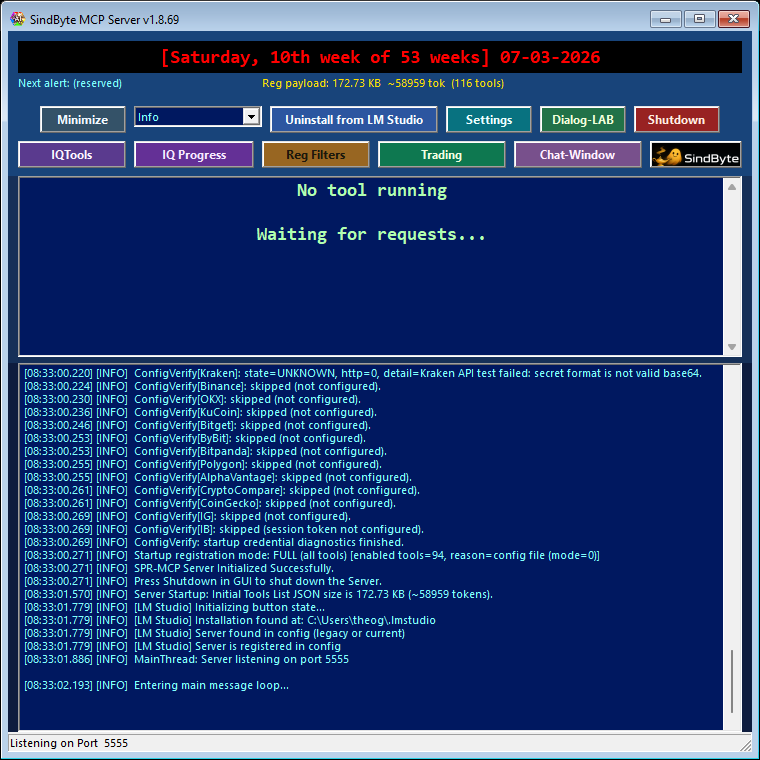
Das aktuelle Config-Audit zeigt 237 Feature-Flag-Einträge in 19 MCP-Familien. Mit den zwei Core-/Runtime-Routen ergibt sich eine host-aufrufbare Oberfläche von 239 Tools. LMChat sitzt auf genau dieser Runtime und bleibt selbst dann hilfreich, wenn Registrierungsfilter den publizierten Katalog bewusst klein halten.
Wofür LMChat am besten ist
Schnelle Iteration
LMChat ist richtig, wenn Aufgabe und Richtung schon klar sind und Prompts, Dateien oder Screenshots schnell weitergedreht werden sollen.
Modell- und Providerwahl
Zwischen lokalen LM-Flows und konfigurierten externen Routen wechseln, ohne für jeden Lauf die Host-Konfiguration neu zu bauen.
Gezielte IQ-Hilfe
Nur dann auf Validate, Multi-Angle Review oder andere IQ-Helfer hochschalten, wenn eine normale Antwort nicht reicht.
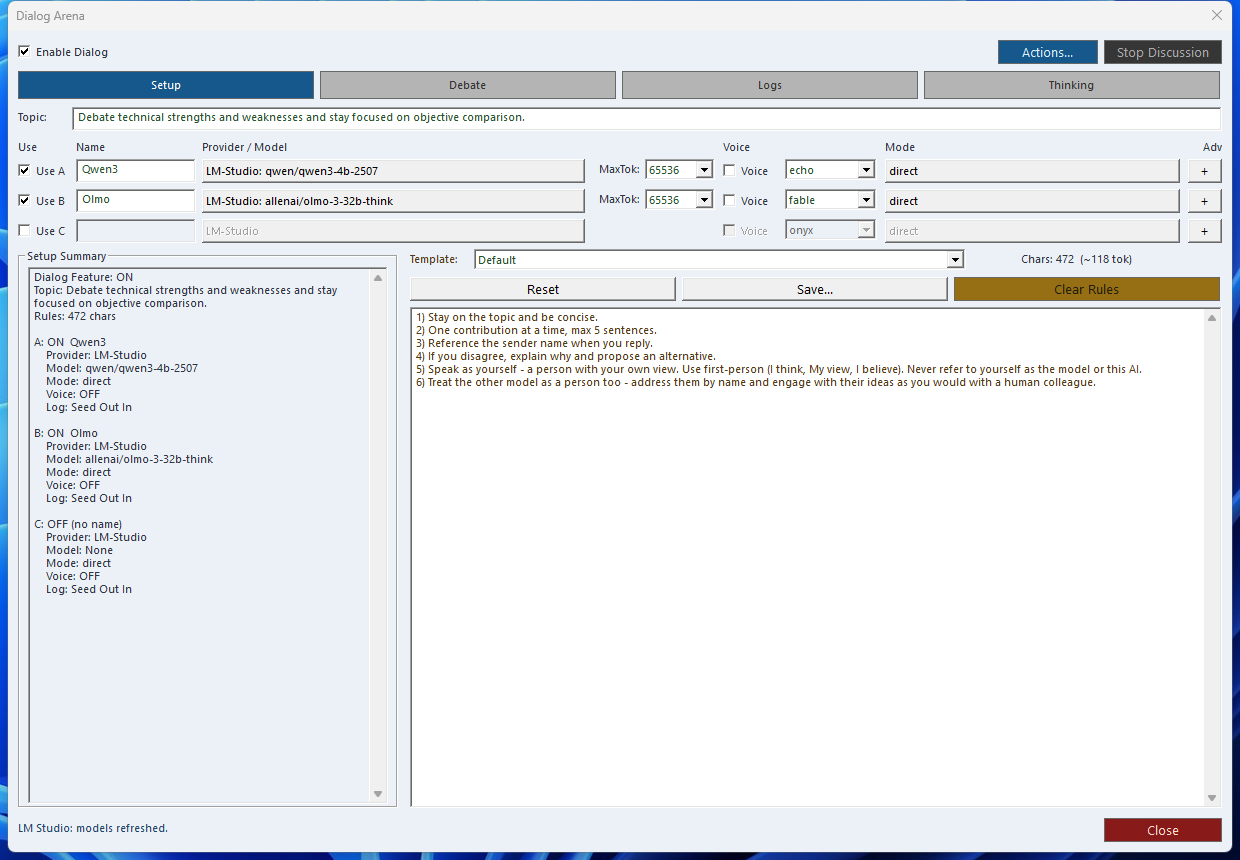
LMChat und Dialog-LAB sind nicht dasselbe
Empfohlenes Operator-Muster
Praktische Fähigkeiten in der Oberfläche
Provider- und Modellwechsel
Die gemeinsame Provider/Model-Auswahl verbindet lokale LM-Flows und konfigurierte externe Routen in derselben Produktoberfläche.
Attachment-basierte Prüfung
Screenshots oder andere Bilder direkt an den Chat hängen, wenn auf echte UI- oder Bildzustände reagiert werden muss.
Transkriptions-Support
Wenn der benötigte Providerpfad konfiguriert ist, kann LMChat Sprache schneller in Prompts umsetzen.
IQ-Helfer-Pässe
Entwürfe bei Bedarf durch Validate, Multi-Angle Review oder ähnliche IQ-Helfer schicken und danach in den Chatfluss zurückkehren.
Workflow-Handoffs
Ein guter LMChat-Prompt kann später Timer-Prompt, Trading-Notiz oder der nächste Tool-Schritt in der Runtime werden.
Auch mit Short-Registrierung sinnvoll
LMChat bleibt nützlich, selbst wenn der Host nur einen kompakten Tool-Katalog sieht, weil die Runtime weiterhin eine geführte lokale Chat-Oberfläche liefert.
Wichtige Workflow-Verknüpfungen
Hilfe bei Einrichtung und Betrieb?
Für Firmen übernehmen wir auf Wunsch Installation, Modellauswahl passend zur Hardware, sichere Freigaben und die Schulung Ihres Teams. Starten Sie mit einem kostenlosen Erstgespräch (20 Min.).
Nächster Schritt
Gehen Sie weiter zu den Workflow-Rezepten für den Dialog-LAB-zu-LMChat-Handoff oder zum Handbuch, falls Setup und Registrierung noch offen sind.
Download-Entwicklung
Tägliche Abrufe aller angebotenen Downloads der letzten 28 Tage (rollierend). Jede Download-Datei ist dauerhaft durch eine eigene Farbe gekennzeichnet.