
Setup Guide
This guide covers the verified first-run path for the SindByte local MCP runtime: start SindByte 01.exe, confirm http://127.0.0.1:5555/mcp, connect the host, then shape the published catalog through configuration.

What is SindByte?
SindByte is a bridge between AI assistants (like those running in LM Studio) and your Windows computer. Normally, AI can only chat with you. With SindByte, it can:
- Lesen und organisieren Sie Ihre Dateien
- Machen Sie Screenshots und steuern Sie Fenster
- Durchsuchen Sie das Internet und analysieren Sie Daten
- Führen Sie geplante Aufgaben automatisch aus
- Verwenden Sie fortgeschrittene Argumentationsstrategien
- Handeln Sie an Krypto-Börsen
- Bilder erstellen und bearbeiten
- Greifen Sie auf Ihre Zwischenablage und Ihren Speicher zu
Schnelle Einrichtung in 3 Schritten
1Herunterladen und extrahieren
Laden Sie die ZIP-Datei von unserer Website herunter und extrahieren Sie sie in einen beliebigen Ordner auf Ihrem Computer (z. B. Ihren Desktop oder den Ordner „Dokumente“).
Tipp: SindByte ist tragbar - Es muss nicht wie herkömmliche Software „installiert“ werden. Einfach entpacken und ausführen.
2Starten Sie SindByte
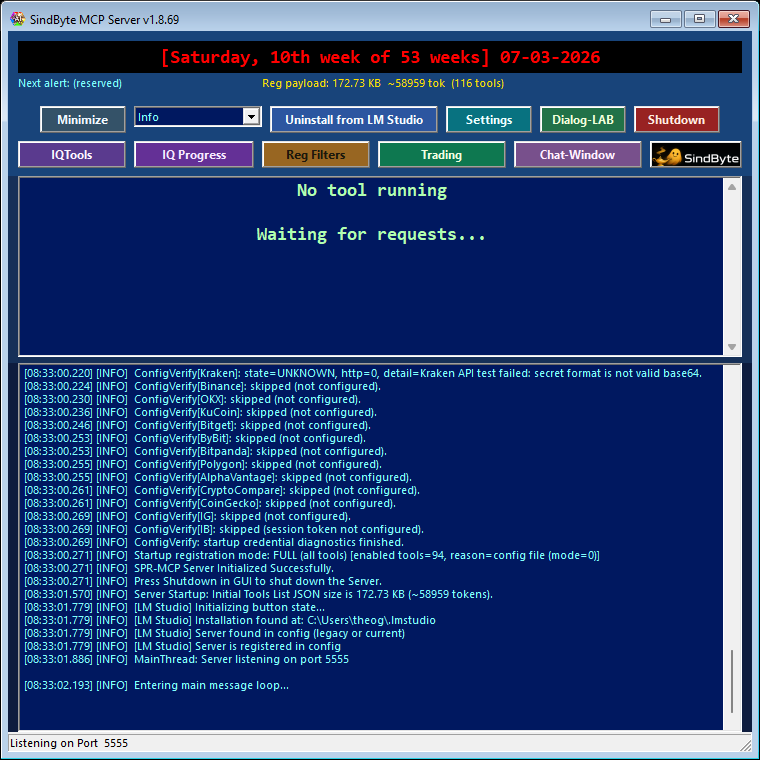
Doppelklicken Sie auf SindByte 01.exe Datei. Sie sehen ein Fenster wie im Screenshot oben mit Statusinformationen.
Stellen Sie sicher, dass Sie es sehen Listening on port 5555 im Statusbereich. Das bedeutet, dass der Server läuft und bereit ist.
3Verbinden Sie Ihre KI
Öffnen Sie Ihren AI-Client (LM Studio, Roo Code oder ähnliches) und fügen Sie SindByte als MCP-Server hinzu.
Im folgenden Abschnitt finden Sie spezifische Anweisungen für verschiedene Clients.
Ground Truth für den ersten Lauf
Fakten zur Laufzeit
- Ausführbar:
SindByte 01.exe - Endpunkt:
http://127.0.0.1:5555/mcp - Transport:
streamable-http/ MCP JSON-RPC - Standardeinstellung: nur localhost
Warum die Anzahl der Werkzeuge variiert
- Der Registrierungsmodus kann „Vollständig“ oder „Kurz“ sein.
- Kategoriefilter können die veröffentlichte Oberfläche einschränken.
- Durch Anmeldeinformationen gesicherte Familien bleiben bis zur Konfiguration effektiv geschützt.
- Viele Hosts speichern Schemata im Cache und müssen nach Konfigurationsänderungen neu geladen werden.
Verbinden Sie Ihren AI-Client
Verschiedene KI-Clients stellen auf leicht unterschiedliche Weise eine Verbindung zu SindByte her. Hier sind die beliebtesten:
LM Studio
Gehen Sie in LM Studio zu Einstellungen -> MCP-Server und füge hinzu:
{
  "sindbyte": {
    "url": "http://127.0.0.1:5555/mcp"
  }
}
Laden Sie dann die Serverliste neu, um die Tools von SindByte anzuzeigen.
Roo-Code (VS-Code)
Fügen Sie in den VS-Code-Einstellungen Ihrer MCP-Konfiguration Folgendes hinzu:
{
  "mcpServers": {
    "sindbyte": {
      "type": "streamable-http",
      "url": "http://127.0.0.1:5555/mcp"
    }
  }
}
Laden Sie das Fenster neu, nachdem Sie die Konfiguration hinzugefügt haben.
Ihre ersten Befehle
Sobald die Verbindung hergestellt ist, probieren Sie diese Befehle in natürlicher Sprache in Ihrem KI-Chat aus:
Dateioperationen
- „Zeig mir die Dateien dieser Woche in meinem Download-Ordner“
- „Meinen Desktop nach Dateityp organisieren“
- „Alle PDFs finden und nach Größe auflisten“
- „Erstellen Sie eine Sicherungskopie meines Ordners „Dokumente““
Desktop-Steuerung
- „Machen Sie einen Screenshot und beschreiben Sie, was Sie sehen“
- „Zeig mir alle geöffneten Chrome-Fenster“
- „Größe des Notepad-Fensters auf 800 x 600 ändern“
- „Klicken Sie im Dialogfeld auf die Schaltfläche „OK““
Intelligentes Denken
- „Analysieren Sie dieses Problem Schritt für Schritt“ (verwendet Chain-of-Thought)
- „Geben Sie mir 3 verschiedene Ansätze, um dieses Problem zu lösen“
- „Kritisieren Sie Ihre eigene Antwort und verbessern Sie sie“
- „Erklären Sie das, als wäre ich 5 Jahre alt“
Web & Daten
- „Holen Sie sich die neuesten Nachrichten von BBC und fassen Sie sie zusammen“
- „Diese CSV in das JSON-Format konvertieren“
- „Suchen Sie nach Python-Tutorials und geben Sie mir die Top 3“
- „Telefonnummern aus diesem Text extrahieren“
Konfiguration (optional)
SindByte funktioniert sofort mit grundlegenden Tools. Für erweiterte Funktionen wie Handel, E-Mail oder Bildgenerierung müssen Sie API-Schlüssel konfigurieren.
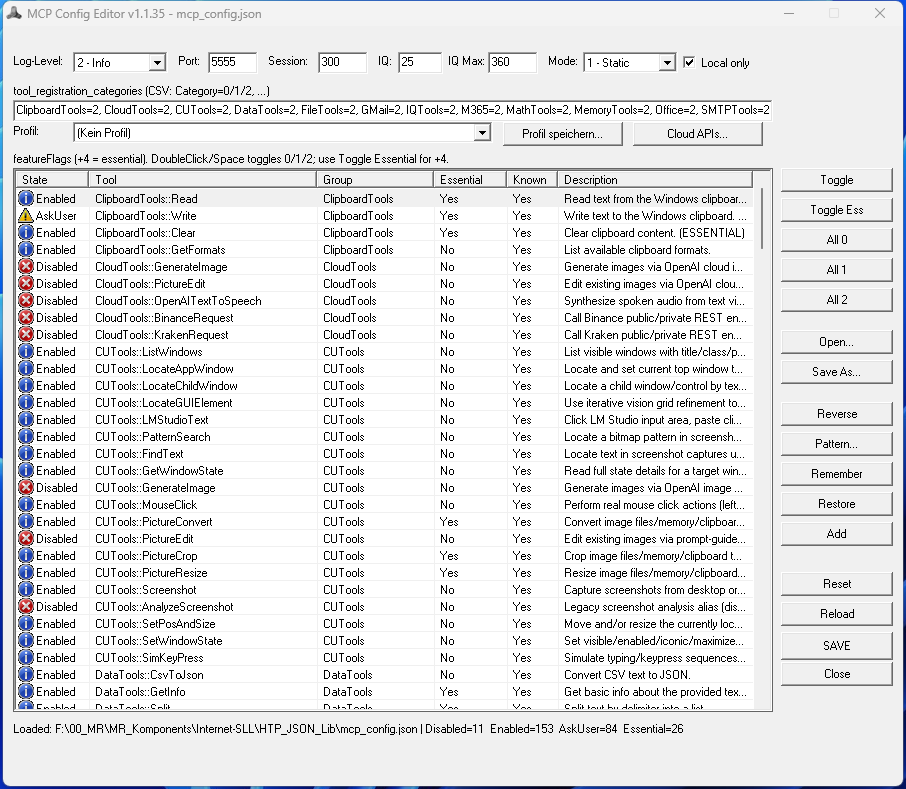
Was Sie konfigurieren können
Einzelne Tools oder ganze Kategorien aktivieren/deaktivieren.
Fügen Sie Schlüssel für OpenAI, Handelsbörsen, E-Mail usw. hinzu.
Wählen Sie, wie Tools Ihrer KI angezeigt werden (vollständige Liste vs. Kategorien).
Legen Sie fest, welche Tools vor der Ausführung eine Bestätigung benötigen.
Erweiterte Funktionen
Sobald Sie mit den Grundlagen vertraut sind, erkunden Sie diese leistungsstarken Funktionen:
Dialog-LAB
Vergleichen Sie 2-3 KI-Modelle nebeneinander. Sehen Sie, welches die besseren Antworten gibt.
LMChat
Nutzen Sie die einfachere Ein-Modell-Chatoberfläche mit IQ-Helfern, Anhängen, Transkription und schnellerer Folgeausführung.
Handelszentrum
Verbinden Sie sich mit 12 Krypto-Börsen. Risikofreier Papierhandel mit KI-Analyse.
Timer + IQ
Planen Sie wiederkehrende KI-Aufgaben. Tägliche Berichte, Marktscans usw.
Bildwerkzeuge
Generieren Sie Bilder mit KI, ändern Sie die Größe, konvertieren Sie sie und erstellen Sie Web-Assets.
Fehlerbehebung
„Meine KI erkennt SindByte-Tools nicht“
- Stellen Sie sicher, dass SindByte ausgeführt wird (überprüfen Sie, ob im Fenster „Listening on port 5555“ angezeigt wird).
- Überprüfen Sie, ob die URL in Ihrem AI-Client korrekt ist
http://127.0.0.1:5555/mcp - Laden Sie Ihren AI-Client nach allen Änderungen neu bzw. starten Sie ihn neu
- Überprüfen Sie, ob die gewünschten Werkzeugkategorien im Konfigurationseditor aktiviert sind
„Ich sehe weniger Werkzeuge als erwartet“
- Einige Tools erfordern API-Schlüssel (Handel, E-Mail, Bilder). Fügen Sie sie im Konfigurationseditor hinzu.
- Überprüfen Sie die Registrierungsfilter. Einige Kategorien sind möglicherweise auf „AUS“ gesetzt.
- Versuchen Sie, zwischen dem Registrierungsmodus „Kurz“ und „Vollständig“ zu wechseln
„Der Server startet nicht“
- Überprüfen Sie, ob ein anderes Programm Port 5555 verwendet
- Versuchen Sie, als Administrator auszuführen, wenn Sie Berechtigungsfehler erhalten
- Stellen Sie sicher, dass Ihr Antivirenprogramm die ausführbare Datei nicht blockiert

Vier Schichten vom KI-Host bis zu echten Windows-Aktionen - ein lokaler Endpunkt steuert den gesamten Flow.

Auditiertes lokales MCP-System mit Desktop-Automation, Dialog-LAB, LMChat, Trading Hub und Timer + IQ Workflows. Das aktuelle Config-Audit zeigt 237 Feature-Flag-Eintraege in 19 MCP-Familien; mit den zwei Core-/Runtime-Routen ergibt sich eine host-aufrufbare Oberfläche von 239 Tools. Welche Tools ein Client wirklich sieht, hängt von Build-Profil, Credentials, Registrierungsfiltern und Registrierungsmodus ab. Die Plattform entstand aus der Smart Package Robot-Entwicklung.
Inhalt
1) Setup 2) Client verbinden 3) Provider wählen 4) Tool-Filter und Sicherheit 5) IQTools/Timer nutzen 6) Bild-Workflows 7) Produktoberfläche und Formulare 8) Fehlerbehebung 9) FAQSchnellstart in 3 Minuten
ToolCatalog.ListCategories beginnen.Online Bedienungsanleitung
Diese Anleitung zeigt dir den produktiven Weg von der ersten Einrichtung bis zu automatischen IQ-, Trading- und Bild-Workflows.

Anleitungs-Grafiken direkt mit SindByte erstellt
Diese Anleitung verbindet jetzt zwei Arten von Nachweisen: Live-Screenshots aus dem aktuellen Windows-Build und erzeugte Erklaergrafiken, die vom selben Server stammen.
CUTools::GenerateImage erzeugt und mit CUTools::PictureResize für die Seiten angepasst. Die Anleitung wurde also mit der laufenden SindByte Runtime selbst aktualisiert, nicht mit einer externen Design-Toolchain.Live-Oberflächen im aktuellen Build
Direkte Detailseiten für Operator-Oberflächen
1) Setup
SindByte 01.exe starten.http://127.0.0.1:5555/mcp.Verifizierte Fakten für den ersten Start
Laufzeit-Fakten
- Executable:
SindByte 01.exe - Endpunkt:
http://127.0.0.1:5555/mcp - Transport:
streamable-http/ MCP JSON-RPC - Default: nur localhost
Warum die Tool-Anzahl schwankt
- Registrierungsmodus kann Full oder Short sein.
- Kategorienfilter verengen die publizierte Oberfläche.
- Credential-gebundene Familien bleiben ohne Zugangsdaten praktisch gesperrt.
- Viele Hosts cachen Schemas und müssen nach Config-Änderungen neu laden.
2) Client verbinden
Du kannst SindByte mit LM Studio, Roo Code, VS Code Add-ons oder anderen MCP-Clients verbinden.
- Client zeigt Tool-Liste an -> Verbindung steht.
- Bei Schema-Änderungen Client neu laden, damit der Cache verschwindet.
- Starttool für Orientierung:
spr_server_assistant.
3) Provider wählen
- LM-Studio: lokal, ideal für private oder offline Workflows.
- OpenAI: Cloud-Power für IQ-, Sprach- und Bild-Workflows.
- Im IQTools/Timer-Dialog wählst du den Provider über die Combobox.
4) Tool-Filter und Sicherheit
- Pro Tool werden Bit-Flags verwendet:
0deaktiviert,1aktiviert,2zuerst fragen, optional+4essential. - Der Dialog
Registration Filterssetzt pro KategorieON,ESSENTIALoderOFFund baut den publizierten Registrierungs-Payload neu auf. - Short-Mode kann statt der kompletten Tool-Liste kompakte, kategoriezentrische Registrierungen veröffentlichen.
- Credential-gebundene Routen wie
M365undTeamsbleiben blockiert, bis nutzbare Zugangsdaten vorhanden sind.
Was der Config Editor steuert
Er bearbeitet dieselbe mcp_config.json, die der Server liest: Feature-Flags, Provider-Keys, OpenAI-Bildfreigabe, Bildmodell, Port, Timeouts, Log-Level und Local-Only Verhalten.
Warum Operatoren hier starten
Der Config Editor formt aus der grossen Produktoberfläche den deployment-spezifischen Laufzeitkatalog. Was dein Client spaeter sieht, wird hier meist zuerst entschieden.
Cloud APIs Center
OpenAI, OpenRouter, Serper, Kraken, Binance, OKX, KuCoin, Bitget, IB, ByBit, Polygon, Bitpanda, AlphaVantage, CryptoCompare, CoinGecko, IG, Gmail, M365, Teams und weitere Provider-Tests liegen hinter derselben Oberfläche.
Profile + Batch-Aktionen
Profile, Enable All, Disable All, Ask All und Pattern Selection helfen dir dabei, die publizierte Oberfläche schnell zu ändern, ohne JSON manuell zu editieren.

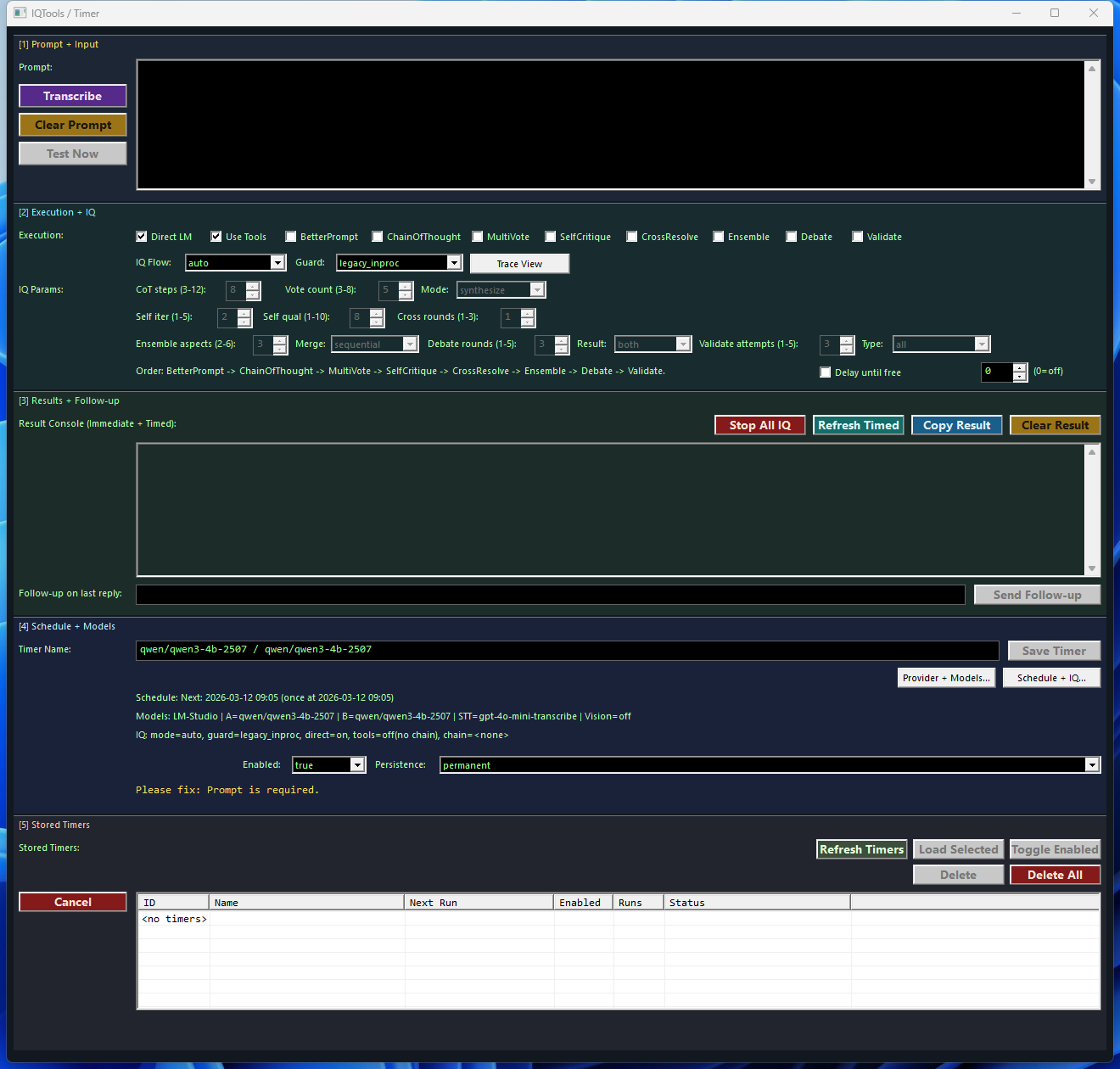
5) IQTools/Timer einsetzen
- Prompt eintragen, Provider/Model wählen und IQ-Checks markieren.
Immediate Test Promptprüft den Flow sofort.- Timer speichern für
once,interval,dailyoderweekly. - Die Result-Console zeigt direkte Ergebnisse für manuelle Folgeprompts.
6) Bild-Workflows aktivieren
- OpenAI-Key in der Config setzen.
OpenAIImageToolEnabled=trueaktivieren.OpenAIImageModelwählen, zum Beispielgpt-image-1.- Danach stehen
CUTools::GenerateImageundCUTools::PictureEditfür Agenten bereit.
7) Produktoberfläche und Formulare
Zusammenfassung des Code-Audits: Das aktuelle Config-Set definiert 237 Feature-Flag-Eintraege in 19 MCP-Familien. Mit den zwei Core-/Runtime-Routen ergibt sich eine host-aufrufbare Oberfläche von 239 Tools. Standardmaessig sind 121 aktiviert, 76 fragen zuerst nach, 14 sind deaktiviert und 22 sind als essential markiert. Welche Tools ein Client wirklich sieht, hängt von Build-Profil, Credentials, Registrierungsfiltern und Registrierungsmodus ab.
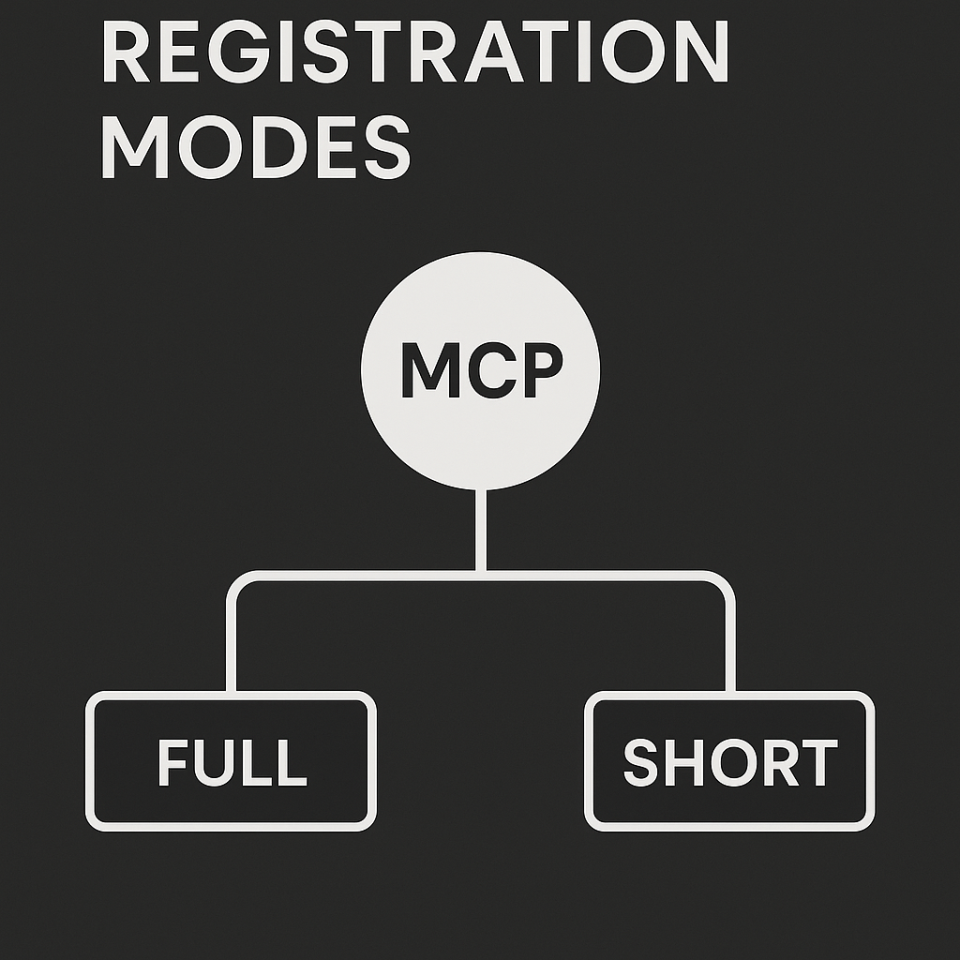
- Full / Long publiziert die aktivierten Tool-Routen direkt und ist für Clients gedacht, die möglichst viele direkte Tools sehen sollen.
- Short arbeitet kompakter über
ToolCatalog.ListCategories,ToolCatalog.ListTools,ToolCatalog.GetToolSchemaundToolCatalog.CallTool. - In Short-Mode liefert
include_schema=truedie vollen Schemas. IQTools betontBetterPromptundValidate; MemoryTools betontRecallundStore. - Registrierungsfilter arbeiten pro Kategorie mit
ON,ESSENTIALundOFF, daher kann derselbe Code auf verschiedenen Maschinen deutlich verschieden publizieren.
TaskTools und UserTools sind nur in SLL-Builds vorhanden. TradingIQ und TradingAI laufen über den IQ-Dispatcher.M365 und Teams dispatchen nur mit nutzbaren Credentials. Starte für den Überblick mit spr_server_assistant und oeffne dann ToolCatalog.ListCategories oder den Dialog Registration Filters, um die aktuell publizierte Oberfläche zu sehen.
8) Fehlerbehebung
- Tool fehlt: Feature-Flag, Registrierung und Client-Reload prüfen.
- OpenAI Fehler: API-Key, Netzwerk und Modellname prüfen.
- Instabiles Verhalten: Server-Log plus Debuglog vergleichen und den letzten Request isolieren.
- Tests sollten ohne MessageBox laufen: interaktive Meldungen in Testbuilds abschalten.