Häufig gestellte Fragen
Schnelle Antworten auf die häufigsten Fragen zu SindByte. Sie können nicht finden, was Sie suchen? Überprüfen Sie die Setup-Anleitung für detaillierte Anweisungen.
Zum Abschnitt springen:
Allgemeine Fragen
Einrichtung und Installation
SindByte 01.exe laufen.Tools und Funktionen
Kurz gruppiert Werkzeuge nach Kategorie – sauberere Liste, Ihre KI verwendet Kategoriebefehle, um auf Werkzeuge zuzugreifen.
Wechseln Sie im Konfigurationseditor zwischen ihnen.
Konfiguration
mcp_config.json in Ihrem SindByte-Ordner. Der Konfigurationseditor ist nur eine visuelle Möglichkeit, diese Datei zu bearbeiten – Sie können sie bei Bedarf auch manuell bearbeiten.Fehlerbehebung
- Stellen Sie sicher, dass SindByte ausgeführt wird (überprüfen Sie das Hauptfenster).
- Überprüfen Sie die URL in Ihrem AI-Client:
http://127.0.0.1:5555/mcp - Starten Sie Ihren AI-Client neu, um zwischengespeicherte Werkzeuglisten zu löschen
- Stellen Sie sicher, dass Port 5555 nicht durch die Firewall blockiert wird
SindByte 01.exe in Ihren Antivirus-Einstellungen.Erweiterte Funktionen
Brauchen Sie noch Hilfe?
Sehen Sie sich diese Ressourcen an oder wenden Sie sich an den Support.


Haeufige Fragen
Diese FAQ beantwortet die Fragen, die in echten Installationen zuerst auftauchen: warum Clients weniger Tools sehen, was Short-Registrierung bedeutet, wie der Config Editor den Laufzeit-Katalog verändert, wie Bildtools aktiviert werden und wie sich private Nutzung von Business-Lizenzierung trennt.
Warum weniger Tools?
Weil die Website die auditierte Produktoberfläche beschreibt, der Client aber nur die aktuell publizierte Laufzeit-Oberfläche sieht.
Short vs Full?
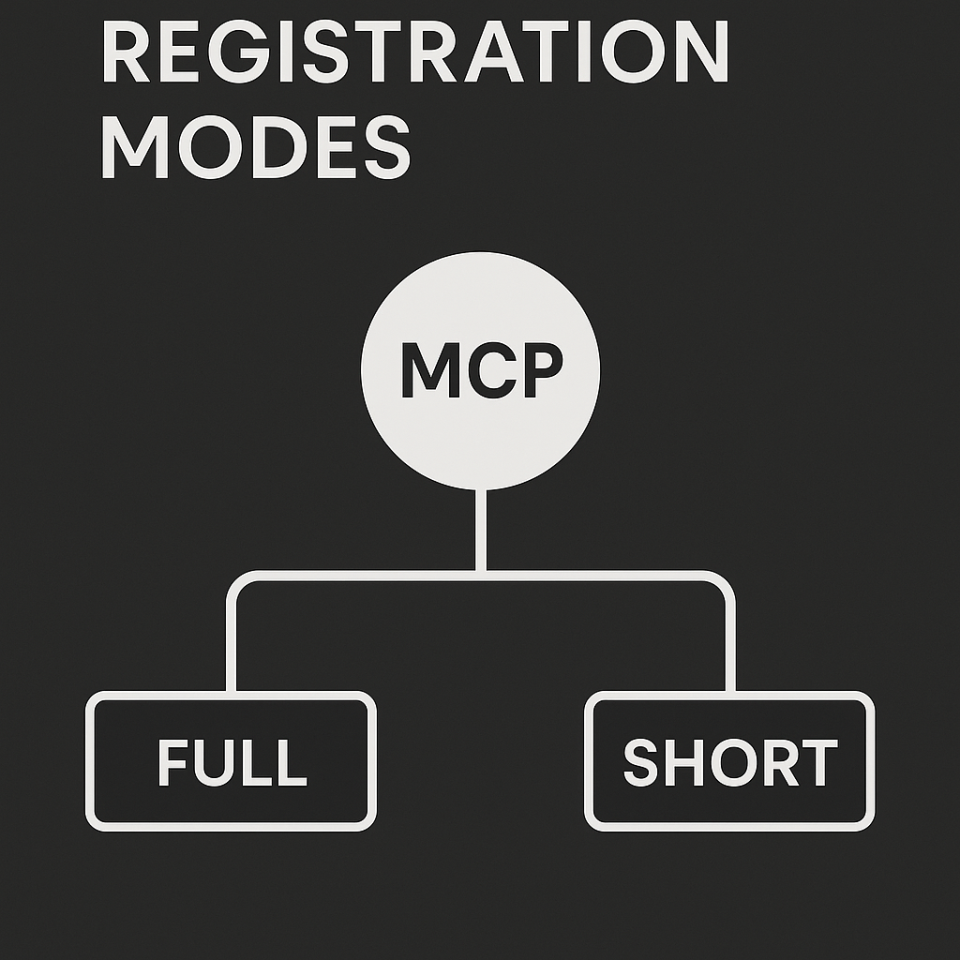
Full publiziert direkte Tool-Routen. Short publiziert kompakter über Kategorien und nutzt ToolCatalog.CallTool als Bruecke.
Wo ändere ich das?
Im MCP Config Editor und im Dialog Registration Filters. Danach den Client neu laden, damit der alte Schema-Cache verschwindet.
Ist SindByte kostenlos?
Ja, für private Nutzung ist SindByte kostenlos. Private Anwender können das ZIP direkt laden und die lokale MCP Runtime auf dem eigenen Windows-Rechner einsetzen.
Für Business-, Team- oder kommerzielle Nutzung führt der richtige Weg über die Smart Package Robot Lizenz.
Warum zeigt mein Client weniger Tools als die Website?
Weil die Website die auditierte Default-Produktoberfläche dokumentiert und nicht nur einen einzigen Laufzeit-Snapshot. Der Live-Server publiziert nur das, was aktuelle Maschine, Credentials, Feature-Flags, Kategorienfilter und Registrierungsmodus erlauben.
- Feature-Flags können Tools aktivieren, erst bestätigen lassen oder ganz deaktivieren.
- Registrierungsfilter können eine ganze Kategorie freigeben, nur deren Essential-Tools publizieren oder sie komplett ausblenden.
- Credential-gebundene Familien wie Gmail, M365, Teams, Trading-Connectoren und Bildrouten bleiben unsichtbar, bis nutzbare Keys vorhanden sind.
- Short-Registrierung komprimiert die sichtbare Oberfläche absichtlich.
Schnelle Diagnose-Reihenfolge
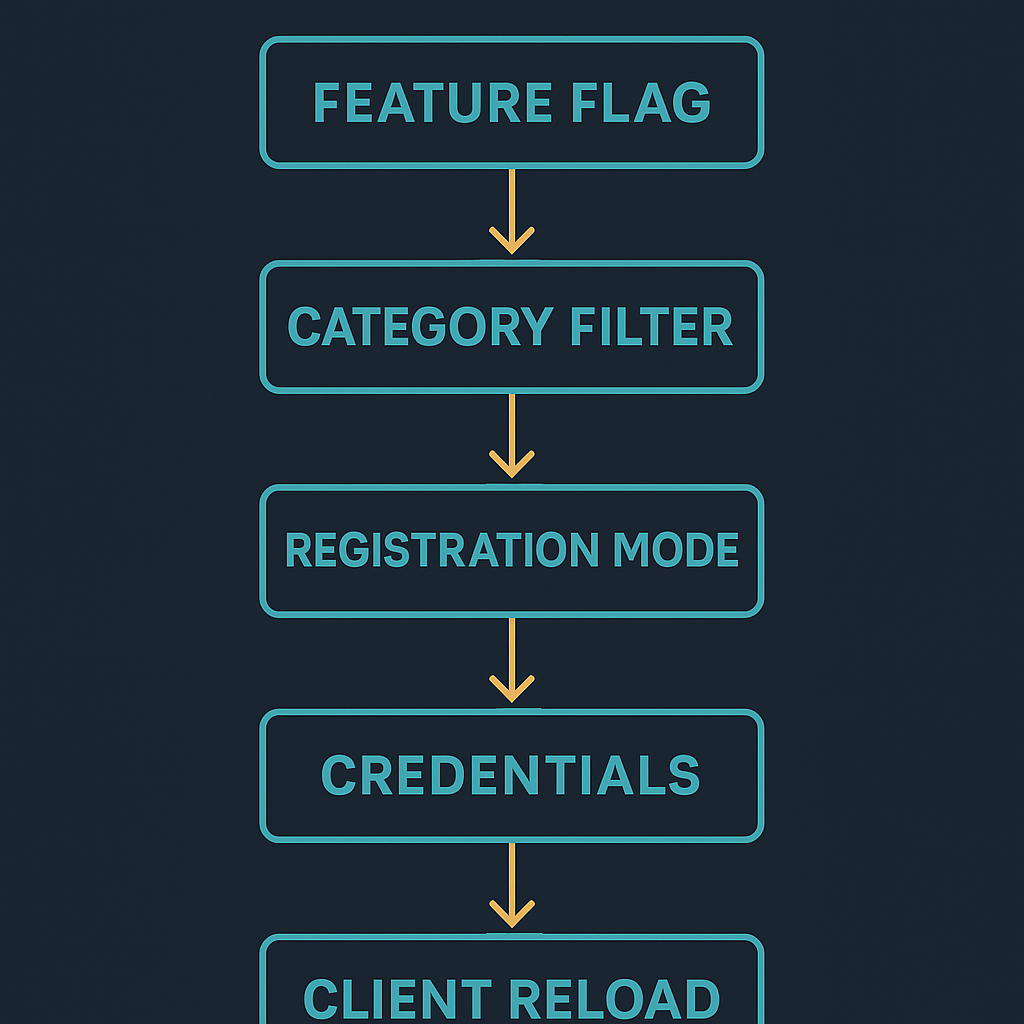
Wenn ein Tool fehlt, beginne nicht beim Client, sondern bei der Publikationskette in genau dieser Reihenfolge:
- Zuerst den Feature-Flag prüfen.
- Dann den Kategorienfilter bestätigen.
- Dann Short- gegen Full-Registrierung prüfen.
- Dann die benötigten Credentials bestätigen.
- Erst danach den Client neu laden, um alte Schemas zu verwerfen.
Was ist Short-Registrierung?
Short-Registrierung ist der kompakte Publikationsmodus. Anstatt jedes Tool als lange direkte Liste auszugeben, betont der Server Kategorien und Brueckenrouten.
ToolCatalog.ListCategorieslistet die aktiv publizierten Kategorien.ToolCatalog.ListToolslistet Tools innerhalb einer Kategorie und liefert mitinclude_schema=truedie vollen Schemas.ToolCatalog.GetToolSchemagibt das Schema für ein konkretes Tool zurück.ToolCatalog.CallToolführt das Zieltool per Namen aus.- Bei IQTools hebt Short-Mode die Kernaliasse
BetterPromptundValidatehervor. Bei MemoryTools stehenRecallundStoreim Vordergrund.
{
  "tool_name": "MathTools::ResolveFormula",
  "arguments": { "formula": "4+66" }
}
Was ist Full- oder Long-Registrierung?
Full-Registrierung ist der direkte Publikationsmodus. Der Server stellt die aktivierten Tool-Routen selbst in tools/list bereit, so dass Clients sie direkt aufrufen können.
- Dieser Modus ist für Clients angenehm, die lieber eine breite direkte Tool-Liste sehen.
ToolCatalog.*Hilfsrouten können weiterhin vorhanden sein, sind aber nicht der einzige Ausführungsweg.- Die sichtbare Schema-Oberfläche wird größer und detailreicher.
- Wenn du die breiteste Client-Liste willst, nutze Full-Mode und lasse die benötigten Kategorien aktiv.

Was steuert der Config Editor konkret?
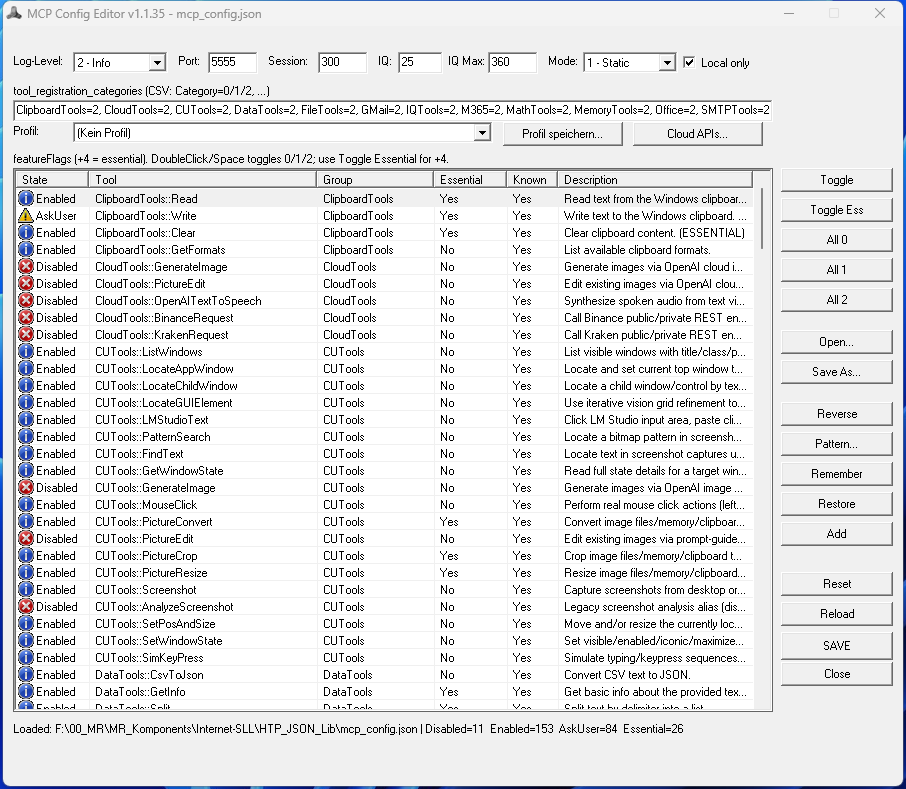
- Pro-Tool Feature-Flags mit
0deaktiviert,1aktiviert,2ask-first und dem+4Essential-Bit. - Provider-Credentials und API-Tests im Cloud APIs Center.
- OpenAI-Bildtools inklusive Image-Toggle und Bildmodell-Auswahl.
- Registrierungsmodus, Registrierungskategorien, Port, Log-Level, Timeouts und Local-Only Optionen.
- Profile und Batch-Aktionen wie Enable All, Disable All, Ask All und Pattern Selection.
Was bedeuten ON, ESSENTIAL und OFF in Registration Filters?
- ON: die aktivierten Tools dieser Kategorie werden publiziert.
- ESSENTIAL: nur die als essenziell markierten Tools dieser Kategorie werden publiziert.
- OFF: die Kategorie bleibt in
tools/listverborgen.
Darum können zwei Installationen mit demselben Code trotzdem deutlich unterschiedliche Client-Kataloge zeigen.
Warum fehlen Bildtools oder schlagen fehl?
- Prüfe, ob ein OpenAI-Key im Config Editor gespeichert ist.
- Aktiviere
OpenAIImageToolEnabled. - Setze ein brauchbares
OpenAIImageModel, zum Beispielgpt-image-1. - Stelle sicher, dass Registrierungsmodus und Kategorienfilter die Bildrouten weiterhin publizieren.
- Lade den Client nach Änderungen neu, damit das gecachte Schema aktualisiert wird.
Muss ich den Client nach Konfigurationsänderungen immer neu laden?
Praktisch ja. Viele MCP-Clients cachen das publizierte Schema länger als erwartet. Nach Änderungen an Feature-Flags, Credentials, Registrierungsmodus oder Kategorienfiltern sollte der Client neu geladen werden, bevor du einen Serverfehler vermutest.
Wo liegt die Konfiguration?
Die aktive Konfiguration liegt in mcp_config.json. Der Config Editor schreibt genau dieselbe Datei, die der Server liest. GUI und Runtime arbeiten also auf demselben Feature-Flag- und Provider-Modell.
Gerade deshalb kann diese Website die Laufzeit ehrlich beschreiben, statt UI und Server wie zwei getrennte Produkte zu behandeln.
Wurde diese Dokumentation mit dem Server selbst erstellt?
Ja. Dieses Site-Update verwendet Live-Screenshots aus der laufenden Windows-Anwendung und Erklärbilder, die über CUTools::GenerateImage erzeugt wurden. Die neuen FAQ- und Config-Visuals auf dieser Seite stammen direkt aus dem laufenden Server.